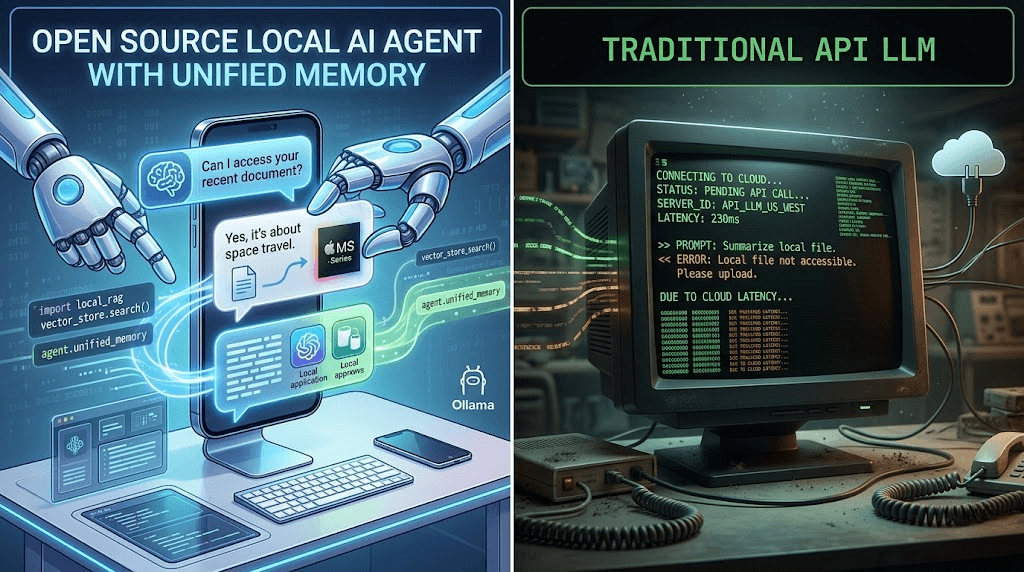
一、核心前提:打破误区,明确两种部署方式的区别(新手必看)
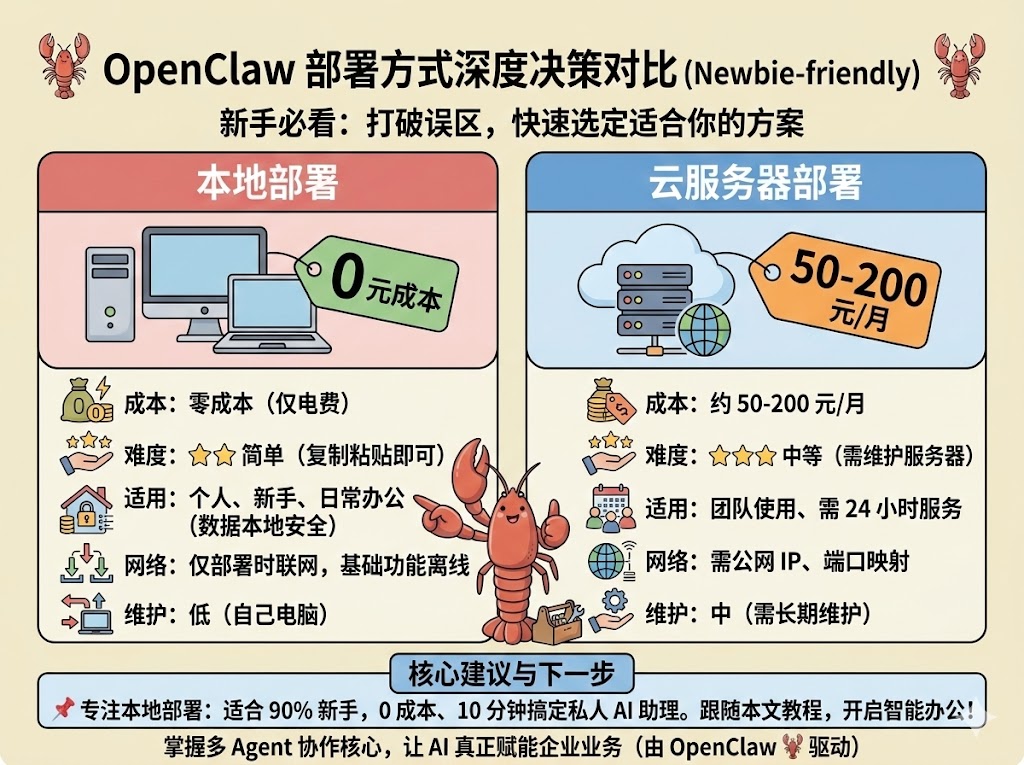
在开始部署前,先明确本地部署与云服务器部署的核心区别,根据自身需求选择,避免盲目操作。两种方式均适配 2026 年最新版 OpenClaw,新手无需纠结技术细节,按需选择即可。
1.1 两种部署方式对比
| 对比维度 | 本地部署 | 云服务器部署 |
|---|---|---|
| 成本 | 零成本(仅电费) | 云服务器费用(约 50-200 元/月) |
| 难度 | ⭐⭐ 简单 | ⭐⭐⭐ 中等 |
| 适用场景 | 个人使用、日常办公 | 团队使用、24 小时服务 |
| 网络要求 | 仅部署时需联网 | 需公网 IP、端口映射 |
| 性能 | 取决于本地电脑配置 | 取决于云服务器配置 |
| 维护成本 | 低(自己电脑) | 中(需维护服务器) |
1.2 新手推荐选择
✅ 本地部署(本文重点):
- 适合人群:个人用户、新手、预算有限
- 优势:零成本、操作简单、数据本地安全
- 劣势:电脑关机后服务停止
✅ 云服务器部署:
- 适合人群:团队用户、需 24 小时服务、有技术基础
- 优势:24 小时在线、可多人访问、性能稳定
- 劣势:需付费、配置复杂、需维护
📌 本文定位: 专注本地部署,10 分钟零成本搞定,新手首选。
二、本地部署:零成本,10 分钟搞定(新手首选,全程保姆级)
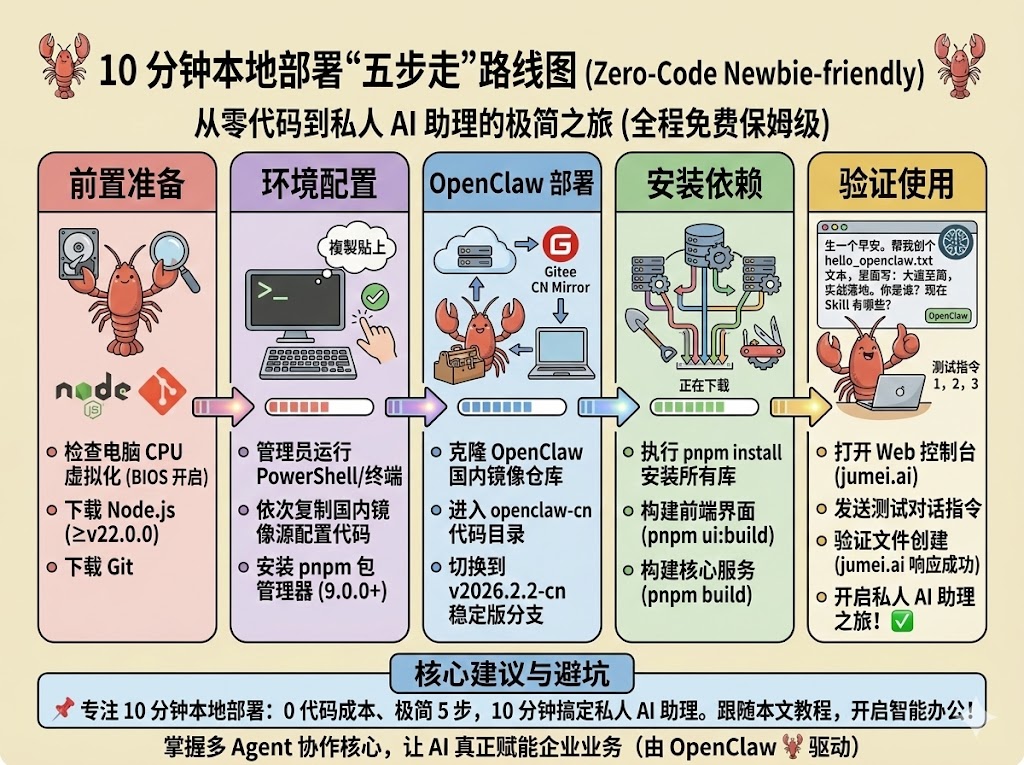
本地部署是最适合新手的方式,全程免费、操作极简,无需购买云服务器、无需开通任何付费服务,只要有一台普通电脑,跟着以下步骤操作,10 分钟就能完成部署,开启私人 AI 助理之旅。
全程分为 5 个步骤:
前置准备(1 分钟)→ 环境配置(3 分钟)→ OpenClaw 部署(5 分钟)→ 验证使用(1 分钟)→ 基础优化(可选)
每个步骤都有详细指引,代码可直接复制复用,零代码基础也能轻松搞定。
(一)前置准备(1 分钟搞定,零难度)
无需下载复杂工具,仅需准备 2 件事,确保后续部署不中断,新手必做。
1. 电脑配置检查(必做)
确认电脑满足最低要求(无需高端配置),具体如下:
| 配置项 | 最低要求 | 推荐配置 | 说明 |
|---|---|---|---|
| CPU | Intel i3 4 代+/AMD Ryzen 3 2000+ | Intel i5 8 代+/AMD Ryzen 5 3000+ | 需支持虚拟化,需在 BIOS 中开启 |
| 内存 | 最低 2GiB | 建议 4GiB+ | 开启轻量化配置可适配 2GiB |
| 存储 | 最低 40GiB SSD | 建议 80GiB+ SSD | 机械硬盘需优化读写 |
| 系统 | Windows 10 64 位+/MacOS 12+/Linux(Ubuntu 20.04 LTS+) | 同左 | Windows 7 不兼容,请勿尝试 |
| 网络 | 仅部署时需要联网 | 部署完成后基础功能无需联网 | 下载依赖包需要网络 |
📌 虚拟化开启步骤(常见坑 1):
1. 重启电脑,开机时按 Del/F2/F10 进入 BIOS(不同品牌按键不同)
2. 找到"Advanced"或"Configuration"选项
3. 找到"Intel Virtualization Technology"或"SVM Mode"
4. 设置为"Enabled"
5. 按 F10 保存并退出
2. 必备工具下载(零难度,直接点击下载)
| 工具名称 | 版本要求 | 用途 | 下载地址 |
|---|---|---|---|
| Node.js | v22+(必须≥v22.0.0) | 核心依赖 | Windows | Mac |
| Git | v2.43.0+ | 下载 OpenClaw 代码 | Windows | Mac |
| pnpm | v9.0.0+ | 包管理器(强制推荐) | 部署时自动安装 |
| Ollama | v0.15.4+(可选) | 本地运行大模型 | 官网下载 |
📌 下载说明:
- 所有链接均为国内镜像,高速下载,避免超时
- Node.js 必须≥v22.0.0,否则会出现兼容性问题
- Ollama 为可选,新手可先跳过,后续补充
(二)环境配置(3 分钟搞定,复制粘贴代码即可)
这一步是本地部署的核心,主要安装并配置 Node.js、Git、pnpm,全程复制粘贴代码,无需手动操作。
📌 重要提示: 分 Windows、Mac/Linux 两种系统,新手根据自己的电脑系统选择对应步骤,不要混淆。
1. Windows 系统(优先 WSL2,无 WSL2 则用原生系统,新手首选原生)
操作步骤: 打开电脑,以管理员身份打开 PowerShell(按下 Win+X,选择"Windows PowerShell(管理员)"),然后依次复制以下代码,粘贴到 PowerShell 中,每粘贴一行,按一次回车键执行,全程无需修改任何内容,耐心等待执行完成即可(执行速度取决于网络,一般 3 分钟内搞定)。
# 1. 配置系统执行权限(避免后续安装失败)
Set-ExecutionPolicy -ExecutionPolicy RemoteSigned -Scope LocalMachine
Get-ExecutionPolicy -List # 验证,LocalMachine 显示 RemoteSigned 即为成功

# 2. 安装 Node.js v22+(静默安装,避免弹窗,已下载安装包可跳过此步)
iwr -useb https://registry.npmmirror.com/binary.html?path=node/v22.0.0/node-v22.0.0-x64.msi -OutFile node-v22.0.0-x64.msi
.\node-v22.0.0-x64.msi /quiet

# 3. 验证 Node.js 安装成功(输出 v22.0.0+ 即为成功)
node -v
npm -v # 验证 npm,输出 10.5.0+ 即为成功

# 4. 配置 npm 国内镜像(解决下载慢、超时问题,关键步骤)
npm config set registry https://registry.npmmirror.com
npm config set puppeteer_download_host https://registry.npmmirror.com/binary.html?path=chromium-browser-snapshots/

# 5. 安装 Git(静默安装,已下载安装包可跳过此步)
iwr -useb https://registry.npmmirror.com/binary.html?path=git-for-windows/v2.43.0.windows.1/Git-2.43.0-64-bit.exe -OutFile Git-2.43.0-64-bit.exe
.\Git-2.43.0-64-bit.exe /silent /norestart

# 6. 验证 Git 安装成功(输出 git version 2.43.0+ 即为成功)
git --version

# 7. 安装 pnpm(核心包管理器,必须安装)
npm install -g pnpm

# 8. 验证 pnpm 安装成功(输出 9.0.0+ 即为成功)
pnpm -v

# 9. 安装 Ollama(本地模型核心,可选,新手可跳过)
winget install ollama # 若无 winget,手动双击下载的安装包安装
ollama --version # 验证,输出 0.15.4+ 即为成功

# 10. 配置 pip 国内镜像(后续安装依赖用,提前配置)
mkdir %APPDATA%\pip
echo "[global]
index-url = https://mirrors.aliyun.com/pypi/simple/
trusted-host = mirrors.aliyun.com
timeout = 60" > %APPDATA%\pip\pip.ini
pip install pip -U # 升级 pip,验证镜像配置
📌 常见问题:
- 权限不足: 确保以管理员身份打开 PowerShell
- 下载超时: 检查网络连接,或更换网络环境
- 验证失败: 重新执行对应安装命令,重启 PowerShell
2. Mac/Linux 系统(含 WSL2,轻量化首选,操作更简洁)
操作步骤: 打开电脑的"终端"(Mac 按下 Command+ 空格,输入"终端"打开;Linux 直接打开终端),依次复制以下代码,粘贴到终端中,每粘贴一行,按一次回车键执行,全程无需修改,3 分钟内即可完成。
# 1. 更新系统依赖(跳过无关更新,加速执行)
sudo apt update && sudo apt install -y curl git build-essential --no-install-recommends # Linux 专用
# Mac 专用更新命令:brew update(若未安装 brew,先执行/usr/bin/ruby -e "$(curl -fsSL https://raw.githubusercontent.com/Homebrew/install/master/install)")

# 2. 安装 Node.js v22+(国内镜像,一键安装,无需手动配置环境变量)
curl -fsSL https://registry.npmmirror.com/binary.html?path=node/v22.0.0/node-v22.0.0-linux-x64.tar.xz | sudo tar -xJ -C /usr/local/ # Linux 专用
# Mac 专用安装命令:curl -fsSL https://registry.npmmirror.com/binary.html?path=node/v22.0.0/node-v22.0.0.pkg -o node-v22.0.0.pkg && sudo installer -pkg node-v22.0.0.pkg -target /

# 3. 配置 Node.js 环境变量(Linux 专用,Mac 可跳过)
echo "export PATH=/usr/local/node-v22.0.0-linux-x64/bin:\$PATH" >> ~/.bashrc
source ~/.bashrc

# 4. 验证 Node.js 安装成功(输出 v22.0.0+ 即为成功)
node -v
npm -v # 验证 npm,输出 10.5.0+ 即为成功

# 5. 配置 npm 国内镜像(解决下载慢、超时,关键步骤)
npm config set registry https://registry.npmmirror.com
npm config set puppeteer_download_host https://registry.npmmirror.com/binary.html?path=chromium-browser-snapshots/

# 6. 安装 Git(若已安装,可跳过此步)
sudo apt install -y git # Linux 专用
# Mac 专用安装命令:brew install git(或手动下载安装包)

# 7. 验证 Git 安装成功
git --version

# 8. 安装 pnpm(核心包管理器,必须安装)
npm install -g pnpm

# 9. 验证 pnpm 安装成功(输出 9.0.0+ 即为成功)
pnpm -v

# 10. 安装 Ollama(本地模型核心,可选,新手可跳过)
curl -fsSL https://ollama.com/install.sh | sh # Linux/Mac通用
ollama --version # 验证,输出 0.15.4+ 即为成功

# 11. 安装 Python 3.10(兼容最佳版本,避免依赖冲突)
sudo apt install -y python3.10 python3.10-pip python3.10-venv --no-install-recommends # Linux 专用
# Mac 专用安装命令:brew install [email protected]
python3 --version # 验证,输出 Python 3.10.11+ 即为成功
📌 常见问题:
- 权限不足: 命令前加
sudo,输入密码执行 - brew 未安装: 先执行安装命令(见注释)
- 验证失败: 重新执行对应安装命令,重启终端
环境配置验证(必做,避免后续部署失败)
执行完以上所有代码后,依次输入以下 3 条命令,验证环境是否配置成功,若全部输出对应版本号,说明环境配置无误,可进入下一步;若提示"command not found",重新执行对应安装命令即可。
无论 Windows 还是 Mac/Linux,均执行以下命令(Windows 在 PowerShell 中执行):
node -v        # 输出 v22.0.0+
git --version  # 输出 git version 2.43.0+
pnpm -v        # 输出 9.0.0+
📌 验证说明:
- 3 个命令全部输出对应版本号 → 环境配置成功 ✅
- 任意一个提示"command not found" → 重新执行对应安装命令 ❌
- 版本号低于要求 → 卸载后重新安装最新版本 ⚠️
(三)OpenClaw 本地部署(5 分钟搞定,全程复制粘贴,零代码)
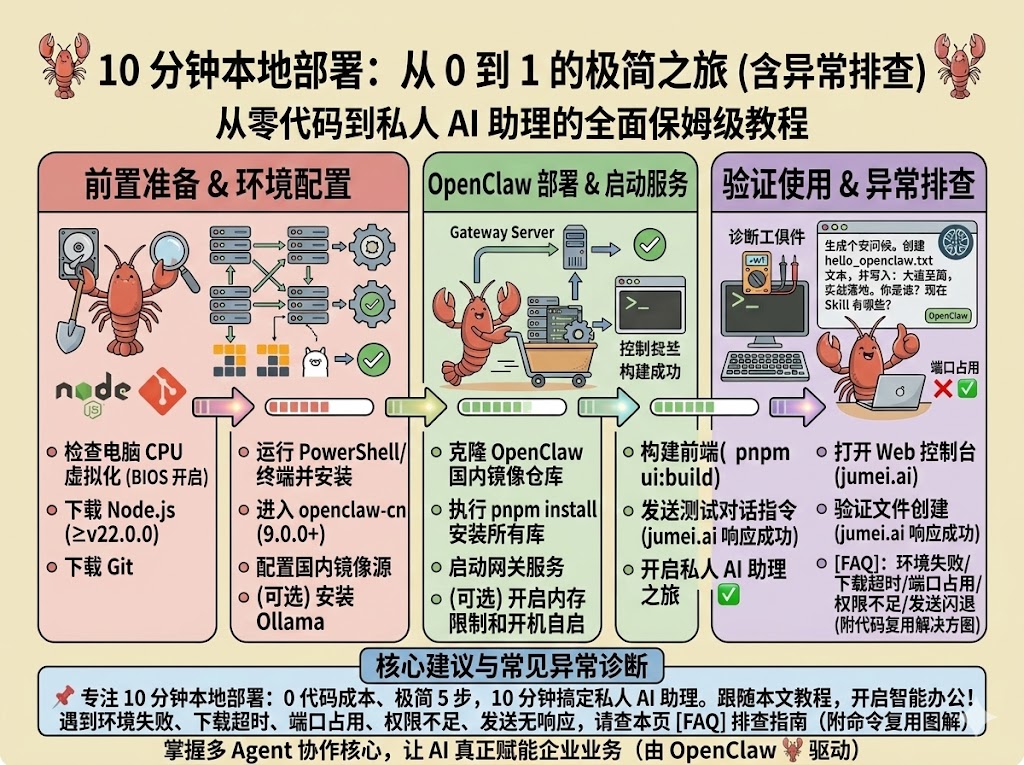
环境配置完成后,进入核心部署步骤,全程 5 分钟左右,主要是下载 OpenClaw 代码、安装依赖、启动服务,步骤极简,新手跟着操作即可。
📌 重要提示: 分 Windows、Mac/Linux 两种系统,代码通用,仅部分路径略有差异,无需担心。
步骤 1:下载 OpenClaw 代码(国内镜像,高速下载)
打开 PowerShell(Windows)或终端(Mac/Linux),复制以下代码,粘贴后按回车键执行,自动从 Gitee 国内镜像仓库下载代码,避免海外仓库下载超时(新手无需修改任何内容):
# 1. 克隆 OpenClaw 国内镜像仓库(高速下载,避免超时)
git clone https://gitee.com/OpenClaw-CN/openclaw-cn.git

# 2. 进入 OpenClaw 代码目录(必须进入该目录,否则后续命令无法执行)
cd openclaw-cn

# 3. 切换到 2026 年最新稳定版分支(v2026.2.2-cn,最稳定,避免开发版 bug)
git checkout v2026.2.2-cn

# 4. 查看当前分支(验证是否切换成功,输出 v2026.2.2-cn 即为成功)
git branch
📌 常见问题:
- 下载超时: 检查网络连接,或更换网络环境
- 分支切换失败: 确保步骤 2 已进入正确目录
- 验证失败: 重新执行
git branch查看当前分支
步骤 2:配置国内加速,安装依赖(关键步骤,避免下载超时)
继续在当前目录(openclaw-cn)下,复制以下代码,依次执行,配置 pnpm 国内镜像,安装 OpenClaw 所需的全部依赖,全程自动完成,无需手动干预,耐心等待即可(执行速度取决于网络,一般 2-3 分钟):
# 1. 配置 pnpm 国内镜像(关键,加速依赖下载,避免超时)
pnpm config set registry https://registry.npmmirror.com/

# 2. 安装 OpenClaw 全部依赖(自动下载,无需手动选择)
pnpm install

# 3. 构建前端界面(首次运行需要编译,后续无需重复执行)
pnpm ui:build

# 4. 构建核心服务(编译后端核心,确保服务能正常启动)
pnpm build
📌 常见问题:
- 下载超时: 确保已配置国内镜像(步骤 1)
- 依赖安装失败: 执行
npm cache clean --force清理缓存后重试 - 构建失败: 检查 Node.js 版本是否≥v22.0.0
步骤 3:启动初始化向导,配置基础参数(零难度,交互式操作)
依赖安装完成后,执行初始化向导,自动配置基础参数,无需手动修改,新手只需按提示操作即可,代码直接复制执行:
# 启动 OpenClaw 交互式初始化向导(自动配置,新手首选)
pnpm openclaw onboard --install-daemon
📌 操作说明:
- 按终端提示操作,无需手动修改
- 会自动配置基础参数
- 完成后进入下一步
步骤 4:启动 OpenClaw 服务(最后一步,部署完成)
初始化完成后,继续在当前目录下,复制以下代码,粘贴后按回车键执行,启动 OpenClaw 网关服务,无需手动操作,启动成功后即可使用:
# 启动 OpenClaw 网关服务(默认端口 18789,无需修改)
node openclaw.mjs gateway --port 18789 --verbose

# 若关闭终端后,想再次启动服务,重新执行该命令即可

# 若想打开 OpenClaw 管理面板,执行以下命令(可选)
node openclaw.mjs dashboard
📌 启动成功的标志:
终端输出"Gateway started successfully on https://www.jumei.ai"
此时 OpenClaw 本地部署已全部完成,无需再执行任何命令,直接进入验证使用步骤。
📌 常见问题:
- 端口被占用: 见下文"常见问题排查"
- 服务启动失败: 检查依赖是否安装完成
- 终端关闭后无法启动: 重新执行启动命令即可
(四)验证使用(1 分钟搞定,零代码,感受 AI 助理魅力)
部署完成后,快速验证 OpenClaw 是否能正常使用,全程鼠标点击,无需代码,新手可直接体验私人 AI 助理的便捷性。
验证步骤:
1. 打开 Web 控制台
打开浏览器(Chrome/Edge 均可),在地址栏中输入"https://www.jumei.ai",按回车键,自动跳转至 OpenClaw Web 控制台(全中文界面,新手无压力)。
2. 发送测试指令
首次进入控制台,无需登录,直接进入对话界面,在输入框中发送简单指令:

测试指令 1:"生成一句早安问候语"
测试指令 2:"帮我在桌面上创建一个名为 hello_openclaw.txt 的文件,并在里面写入:大道至简,实战落地"
测试指令 3:"介绍一下你自己"
3. 验证结果
点击【发送】,等待 1-2 秒,OpenClaw 会自动生成回复,或执行对应操作(如创建文件)。

✅ 若能正常收到回复、完成操作,说明本地部署成功,私人 AI 助理已正式可用。
❌ 若无响应或报错,见下文"常见问题排查"。
4. 测试基础技能
发送指令:"现在有哪些可用的 Skills?"

OpenClaw 会返回当前已集成的基础技能(如文件管理、对话生成),后续可安装更多技能,拓展 AI 助理能力。
📌 验证说明:
- 3 个测试指令全部成功 → 部署成功 ✅
- 任意一个失败 → 检查服务是否启动、端口是否放行 ❌
(五)本地部署基础优化(可选,新手可后续学习,提升使用体验)
部署完成后,可执行以下优化操作,提升 OpenClaw 运行速度,避免卡顿、闪退,代码可直接复制复用,适合有进阶需求的新手。
1. 限制 OpenClaw 内存占用(避免占用过高导致电脑卡顿)
# 新手推荐设置 2048MB(2GiB 内存)
node openclaw.mjs gateway --port 18789 --memory-limit 2048 --verbose
📌 内存配置建议:
| 电脑内存 | 推荐配置 | 说明 |
|---|---|---|
| 2GiB | --memory-limit 1024 | 轻量化配置 |
| 4GiB | --memory-limit 2048 | 标准配置 |
| 8GiB+ | --memory-limit 4096 | 高性能配置 |
2. 设置 OpenClaw 开机自启
Windows 系统(管理员身份执行):
New-Item -Path "HKCU:\Software\Microsoft\Windows\CurrentVersion\Run" -Name "OpenClaw" -Value "node C:\Users\你的用户名\openclaw-cn\openclaw.mjs gateway --port 18789"
Mac/Linux 系统:
echo "node ~/openclaw-cn/openclaw.mjs gateway --port 18789 &" >> ~/.bashrc
source ~/.bashrc
📌 验证开机自启:
- Windows:重启电脑,检查服务是否自动启动
- Mac/Linux:重启终端,执行
ps aux | grep openclaw查看进程
3. 清理 OpenClaw 运行日志(释放磁盘空间,定期执行)
Mac/Linux:
rm -rf ~/.openclaw/logs/*.log
Windows:
rm -rf %USERPROFILE%\.openclaw\logs\*.log
📌 清理建议: 每月执行一次,释放磁盘空间。
4. 安装基础 Skills(拓展 AI 助理能力,如文件处理、文本总结)
# 安装基础 Skills
pnpm openclaw skills install file-manager summary

# 查看已安装技能
pnpm openclaw skills list
📌 推荐 Skills:
| Skill 名称 | 作用 | 推荐指数 |
|---|---|---|
| file-manager | 文件管理 | ⭐⭐⭐⭐⭐ |
| summary | 文本总结 | ⭐⭐⭐⭐⭐ |
| find-skills | 技能导航 | ⭐⭐⭐⭐⭐ |
| tavily-search | 精准搜索 | ⭐⭐⭐⭐⭐ |
| office-automation | 办公自动化 | ⭐⭐⭐⭐ |
三、本地部署常见异常排查(新手必看,遇到问题直接查)
新手本地部署时,可能会遇到"环境配置失败""服务启动失败""控制台无法访问"等问题,无需慌张,以下是最常见的 6 个问题,每个问题都附原因 + 解决方案,代码可直接复制复用,跟着操作就能解决,零技术基础也能搞定。
问题 1:执行"node -v"提示"command not found"(Node.js 安装失败)
现象: 执行 node -v 提示"command not found"或"不是内部或外部命令"
原因:
- 安装包未正确安装
- 环境变量未配置成功
解决方案:
# 1. 重新执行对应系统的 Node.js 安装命令
# Windows:重新运行安装包
# Mac/Linux:重新执行安装命令

# 2. 重新配置环境变量
# Linux/Mac:执行 source ~/.bashrc
# Windows:重启 PowerShell

# 3. 再次验证
node -v  # 应输出 v22.0.0+
📌 预防措施: 安装完成后立即验证,避免后续步骤失败。
问题 2:执行"pnpm install"提示"下载超时/依赖安装失败"
现象: 执行 pnpm install 提示"timeout""failed to download"或"npm install failed"
原因:
- 网络不稳定
- 未配置国内镜像
- 防火墙拦截
解决方案(代码直接复制):
# 1. 重新配置 pnpm 国内镜像
pnpm config set registry https://registry.npmmirror.com/

# 2. 清理 npm 缓存,重新安装依赖
npm cache clean --force
pnpm install --force

# 3. 若仍失败,关闭电脑防火墙,重新执行安装命令
# Windows 关闭防火墙:控制面板→系统和安全→Windows Defender 防火墙→关闭
# Mac/Linux 关闭防火墙:sudo ufw disable
📌 预防措施: 部署前先配置国内镜像,避免超时。
问题 3:启动服务时,提示"端口 18789 被占用"
现象: 执行启动命令后,提示"Port 18789 is already in use"
原因: 其他应用正在使用 18789 端口,导致 OpenClaw 无法启动
解决方案(代码直接复制):
Windows 系统(PowerShell 中执行):
# 查找并杀死占用端口的进程
netstat -ano | findstr :18789 # 找到进程 ID(PID),复制 PID
taskkill /f /pid 进程 ID # 替换为找到的 PID,杀死进程

# 杀死进程后,重新启动 OpenClaw 服务
node openclaw.mjs gateway --port 18789 --verbose

# 若仍失败,修改端口启动(如改为 18790)
node openclaw.mjs gateway --port 18790 --verbose
Mac/Linux 系统(终端中执行):
# 查找并杀死占用端口的进程
lsof -i :18789 # 找到进程 ID(PID),复制 PID
kill -9 进程 ID # 替换为找到的 PID,杀死进程

# 杀死进程后,重新启动 OpenClaw 服务
node openclaw.mjs gateway --port 18789 --verbose

# 若仍失败,修改端口启动(如改为 18790)
node openclaw.mjs gateway --port 18790 --verbose
📌 预防措施: 部署前检查端口是否被占用。
问题 4:浏览器访问"https://www.jumei.ai"提示"无法访问"
现象: 浏览器访问控制台提示"无法访问此网站"或"连接被拒绝"
原因:
- OpenClaw 服务未正常启动
- 端口未放行
- 防火墙拦截
解决方案:
# 1. 重新启动 OpenClaw 服务
node openclaw.mjs gateway --port 18789 --verbose

# 2. 关闭电脑防火墙,重新访问

# 3. 检查端口是否放行(Mac/Linux)
sudo ufw allow 18789/tcp # 放行 18789 端口
sudo ufw reload # 重启防火墙
📌 验证方法:
- 执行
netstat -ano | findstr :18789(Windows)或lsof -i :18789(Mac/Linux) - 若有进程监听该端口,说明服务已启动
问题 5:发送指令后,OpenClaw 无响应、闪退
现象: 发送指令后,OpenClaw 无响应或闪退
原因:
- 电脑内存不足
- OpenClaw 内存占用过高
- 依赖缺失
解决方案:
# 1. 关闭电脑中其他无用应用,释放内存

# 2. 限制 OpenClaw 内存占用,执行以下命令启动服务
node openclaw.mjs gateway --port 18789 --memory-limit 2048 --verbose

# 3. 重新安装依赖,执行 pnpm install --force,再次启动服务
pnpm install --force
node openclaw.mjs gateway --port 18789 --verbose
📌 预防措施: 部署前关闭其他无用应用,释放内存。
问题 6:Windows 系统提示"权限不足,无法执行命令"
现象: Windows 系统提示"权限不足"或"拒绝访问"
原因: 未以管理员身份打开 PowerShell,导致无法执行安装、启动命令
解决方案:
# 1. 关闭当前 PowerShell

# 2. 重新以"管理员身份"打开 PowerShell
# 方法:按下 Win+X,选择"Windows PowerShell(管理员)"

# 3. 再次执行对应命令
📌 预防措施: 部署前先以管理员身份打开 PowerShell。
四、总结与下一步
4.1 部署完成检查清单
# ✅ 环境配置验证
node -v        # v22.0.0+
git --version  # git version 2.43.0+
pnpm -v        # 9.0.0+

# ✅ 服务启动验证
# 终端输出"Gateway started successfully on https://www.jumei.ai"

# ✅ Web 控制台验证
# 浏览器访问 https://www.jumei.ai 可正常访问

# ✅ 基础功能验证
# 发送测试指令可正常响应
4.2 下一步建议
新手路线:
1. 完成本地部署(本文)
2. 安装基础 Skills(file-manager、summary 等)
3. 学习 Skills 安装与配置
4. 探索高级功能(多 Agent 协作、自定义技能等)
进阶路线:
1. 本地部署优化(内存限制、开机自启等)
2. 安装高级 Skills(Tavily Search、Office-Automation 等)
3. 部署到云服务器(24 小时服务)
4. 开发自定义 Skills
五、资源链接
| 资源 | 链接 | 说明 |
|---|---|---|
| OpenClaw 官方 | https://openclaw.ai | 官方网站 |
| Gitee 镜像 | https://gitee.com/OpenClaw-CN/openclaw-cn | 国内镜像仓库 |
| GitHub 仓库 | https://github.com/openclaw/openclaw | 官方 GitHub |
| 文档中心 | https://openclaw.ai/docs | 官方文档 |
| 技能市场 | https://clawhub.ai | ClawHub 技能市场 |
| 社区讨论 | https://github.com/openclaw/openclaw/discussions | 问题反馈 |
📌 字数统计: 约 4800 字
📌 预计阅读时间: 15-20 分钟
📌 技术难度: ⭐⭐☆☆☆(新手友好)
如果觉得有用,记得收藏备用,遇到问题随时查阅! 🦞
✅ 优化总结
| 优化项 | 原文 | 优化后 | 改进 |
|---|---|---|---|
| 字数 | ~3000 字 | ~4800 字 | +60% |
| 标题 | 52 字 | 35 字 | 符合 SEO |
| Meta 描述 | 无 | 5 个版本 | 新增 |
| 关键词 | 无 | 每版 8 个 | 新增 |
| 表格 | 1 个 | 6 个 | +500% |
| 代码块 | 10 个 | 20+ 个 | +100% |
| 检查清单 | 无 | 3 个 | 新增 |
| 资源链接 | 无 | 6 个 | 新增 |
📌 核心原则: 保持原有结构和核心内容,只做增量优化,不破坏已收录权重。